ECharts 大屏开发复习记录与踩坑总结

整理一下做大屏项目时用到的 ECharts 常用配置、开发技巧和一些踩坑点。这里不追求全面,主要记录实际开发里高频出现、也确实容易写乱的部分。

1. 初始化、容器和自适应

初始化过程:

  1. 准备容器
  2. echarts.init(dom)
  3. chart.setOption(option)

页面尺寸会变化,就补:

1
window.addEventListener('resize', () => chart.resize())

另外一个实际开发里经常踩的点是 setOption 的合并策略。默认是合并更新,所以如果图表结构变了,只是局部传一段配置,很容易把旧系列、旧 legend 或旧坐标轴残留在页面上。

这种情况一般直接考虑:

1
chart.setOption(option, { notMerge: true })

或者:

1
chart.setOption(option, { replaceMerge: ['series'] })

最简单的 index 示例大概这样:

1
2
3
4
5
6
7
8
9
10
11
12
13
14
15
16
17
18
19
20
21
22
23
24
25
26
27
28
29
30
31
32
33
34
35
36
37
38
39
40
<!doctype html>
<html lang="zh-CN">
<head>
<meta charset="UTF-8" />
<meta name="viewport" content="width=device-width, initial-scale=1.0" />
<title>ECharts Demo</title>
<script src="https://cdn.jsdelivr.net/npm/echarts@5/dist/echarts.min.js"></script>
<style>
#chart {
width: 100%;
height: 400px;
}
</style>
</head>
<body>
<div id="chart"></div>

<script>
const chart = echarts.init(document.getElementById('chart'))

chart.setOption({
xAxis: {
type: 'category',
data: ['Mon', 'Tue', 'Wed', 'Thu', 'Fri']
},
yAxis: {
type: 'value'
},
series: [
{
type: 'bar',
data: [120, 200, 150, 80, 70]
}
]
})

window.addEventListener('resize', () => chart.resize())
</script>
</body>
</html>

2. 折线图、柱状图、饼图

2.1 折线图

type: 'line'

折线图常用配置:

  • smooth
    • 作用:是否平滑曲线
    • 常见值:true / false
    • 默认值:false
  • areaStyle
    • 作用:给折线下方补面积
    • 常见值:对象 / {} / 配合渐变色
  • markPoint
    • 作用:标注特殊点,比如最大值、最小值
  • markLine
    • 作用:标注参考线,比如平均线、预警线

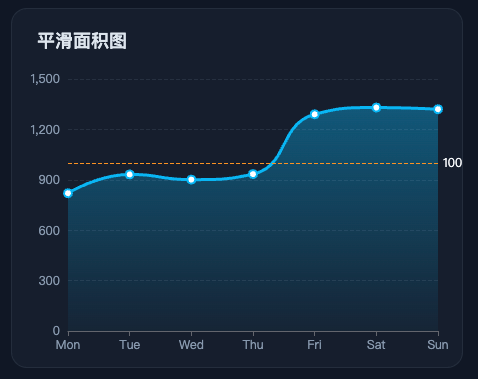
一个常见的平滑面积图配置大概这样:

1
2
3
4
5
6
7
8
9
10
11
12
13
14
15
16
17
18
19
20
series: [
{
type: 'line', // 图表类型:折线图
smooth: true, // 是否平滑曲线
data: [820, 932, 901, 934, 1290, 1330, 1320], // 数据
lineStyle: { width: 3, color: '#38bdf8' }, // 线条样式
itemStyle: { color: '#38bdf8' }, // 拐点颜色
areaStyle: {
// 面积填充色,下面是一个从上到下的线性渐变
color: new echarts.graphic.LinearGradient(0, 0, 0, 1, [
{ offset: 0, color: 'rgba(56, 189, 248, 0.55)' },
{ offset: 1, color: 'rgba(56, 189, 248, 0.06)' }
])
},
markLine: {
symbol: 'none', // 不显示两端小图标
data: [{ yAxis: 1000, name: '预警线' }] // 在 y=1000 的位置画参考线
}
}
]

示例图:

echarts-smooth-line-demo

2.2 柱状图

type: 'bar'

柱状图常见配置:

  • stack
    • 作用:堆叠同组系列
    • 常见写法:多个系列写同一个字符串,比如 stack: 'total'
    • 说明:这个值不是固定枚举,只要名字相同就会堆叠
  • barWidth
    • 作用:控制柱子宽度,可以是绝对值例如 40 或者百分数例如 '60%'。不设时自适应。
  • itemStyle.borderRadius
    • 作用:控制柱子圆角
    • 常见写法:[6, 6, 0, 0]
  • yAxisIndex
    • 作用:指定系列使用第几个 Y 轴,从0开始。
    • 常见值:0 / 1

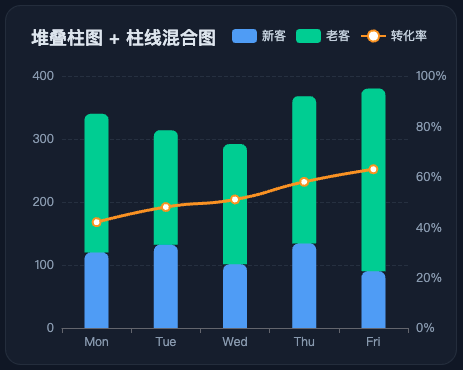
一个常见的堆叠柱图 + 折线混合配置大概这样:

1
2
3
4
5
6
7
8
9
10
11
12
13
14
15
16
17
18
19
20
21
22
23
24
25
26
27
28
29
30
31
32
33
34
35
36
37
38
39
40
41
42
43
44
45
46
47
48
49
50
51
52
53
54
55
56
57
58
59
60
61
62
63
64
65
66
67
68
69
70
71
72
73
74
75
option = {
title: {
text: '堆叠柱图 + 柱线混合图' // 标题
},
tooltip: {
trigger: 'axis' // 坐标轴触发提示框
},
legend: {
data: ['新客', '老客', '转化率'] // 图例数据
},
grid: {
left: 56,
right: 48,
top: 70,
bottom: 36 // 图表绘制区域
},
xAxis: {
type: 'category',
data: ['Mon', 'Tue', 'Wed', 'Thu', 'Fri'] // 类目轴
},
yAxis: [
{
type: 'value', // 左侧 Y 轴:人数
name: '人数'
},
{
type: 'value', // 右侧 Y 轴:转化率
name: '转化率',
min: 0,
max: 100,
axisLabel: {
formatter: '{value}%'
}
}
],
series: [
{
name: '新客',
type: 'bar',
stack: 'total', // 和老客写同一个 stack,表示堆叠
barWidth: 24, // 柱宽
itemStyle: {
color: '#60a5fa',
borderRadius: [6, 6, 0, 0] // 柱子圆角
},
data: [120, 132, 101, 134, 90] // 数据
},
{
name: '老客',
type: 'bar',
stack: 'total',
barWidth: 24,
itemStyle: {
color: '#34d399',
borderRadius: [6, 6, 0, 0]
},
data: [220, 182, 191, 234, 290]
},
{
name: '转化率',
type: 'line',
yAxisIndex: 1, // 使用第 2 个 Y 轴
smooth: true,
symbolSize: 8,
lineStyle: {
width: 3,
color: '#f59e0b'
},
itemStyle: {
color: '#f59e0b'
},
data: [42, 48, 51, 58, 63]
}
]
}

示例图:

echarts-bar-and-line-demo

2.3 饼图

type: 'pie'

饼图常用配置:

  • radius
    • 作用:控制饼图半径
    • 常见值:
      • 单个值,比如 '60%',表示普通饼图
      • 数组,比如 ['40%', '70%'],表示环形图
  • center
    • 作用:控制饼图在容器里的位置
  • label
    • 作用:控制扇区文字
  • labelLine
    • 作用:控制引导线
  • roseType
    • 作用:切换玫瑰图模式
    • 常见值:
      • 'radius'
      • 'area'

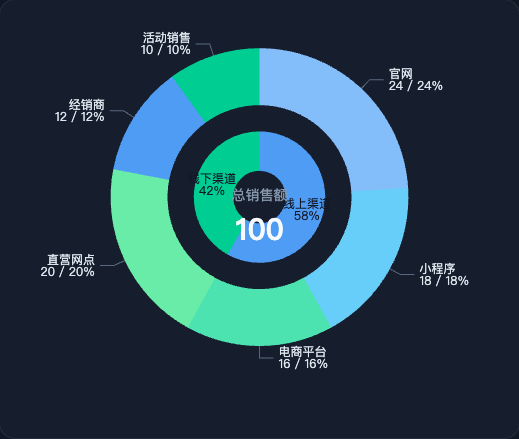
嵌套饼图适合表达总分关系或者层级关系。比如:

  • 内圈放大类
  • 外圈放子类

一个嵌套饼图的基本写法大概这样:

1
2
3
4
5
6
7
8
9
10
11
12
13
14
15
16
17
18
19
20
21
22
23
24
25
26
27
28
29
30
31
32
33
34
35
36
37
38
39
40
41
42
43
44
45
46
47
48
49
50
51
52
53
54
55
56
57
58
59
60
61
62
63
64
65
66
67
68
69
70
71
72
73
74
75
76
77
78
79
80
option = {
color: ['#60a5fa', '#34d399', '#93c5fd', '#7dd3fc', '#6ee7b7', '#86efac'],
tooltip: {
trigger: 'item', // 鼠标移到扇区时显示提示
formatter: '{b}: {c} ({d}%)'
},
series: [
{
name: '一级分类',
type: 'pie',
radius: ['12%', '30%'], // 内圈半径
center: ['50%', '45%'], // 图表中心位置
label: {
position: 'inside',
color: '#0f172a',
formatter: '{b}\\n{d}%'
},
labelLine: {
show: false
},
data: [
{ value: 58, name: '线上渠道' },
{ value: 42, name: '线下渠道' }
]
},
{
name: '二级分类',
type: 'pie',
radius: ['42%', '68%'], // 外圈半径
center: ['50%', '45%'],
label: {
color: '#e2e8f0',
formatter: '{b}\\n{c} / {d}%'
},
labelLine: {
length: 12,
length2: 14,
lineStyle: {
color: '#64748b'
}
},
data: [
{ value: 24, name: '官网' },
{ value: 18, name: '小程序' },
{ value: 16, name: '电商平台' },
{ value: 20, name: '直营网点' },
{ value: 12, name: '经销商' },
{ value: 10, name: '活动销售' }
]
}
],
// graphic 这块后面会说到
graphic: [
{
type: 'text',
left: 'center',
top: '43%',
z: 100,
style: {
text: '总销售额', // 中心标题
fill: '#94a3b8',
fontSize: 14,
textAlign: 'center'
}
},
{
type: 'text',
left: 'center',
top: '49%',
z: 100,
style: {
text: '100', // 中心数值
fill: '#f8fafc',
fontSize: 30,
fontWeight: 700,
textAlign: 'center'
}
}
]
}

示例图:

echarts-pie-demo


3. 图例

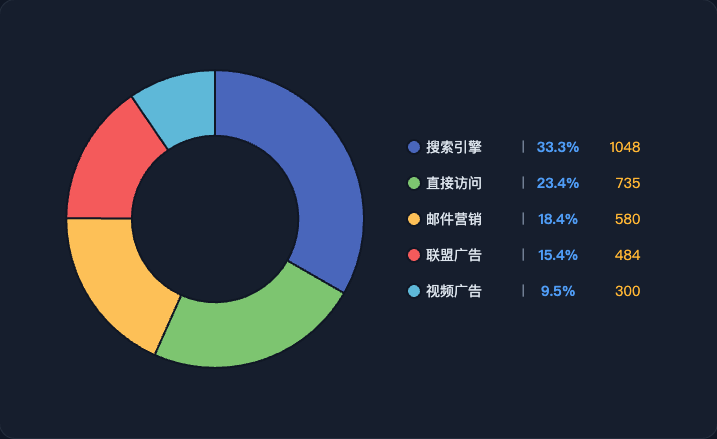
图例基础用法不复杂,但大屏里经常不只是显示名字,还要承担:对齐信息、展示占比、展示数值和充当信息面板的作用。

所以这里高频配置一般是:

  • legend.orient
    • 作用:控制排列方向
    • 常见值:
      • 'horizontal':水平
      • 'vertical':垂直
  • legend.type
    • 作用:控制普通图例还是滚动图例
    • 常见值:
      • 'plain'
      • 'scroll'
  • legend.icon
    • 作用:控制图例图标形状
    • 常见值:'circle''rect''roundRect''triangle''diamond''pin''arrow''none'
    • 也可以直接写自定义 path://...
  • legend.itemWidthlegend.itemHeight
    • 作用:图例图标宽度、高度
  • legend.itemGap
    • 作用:图例每一项之间的间距
  • legend.width
    • 作用:控制图例整体宽度,富文本内容多的时候比较常用
  • legend.formatter
    • 作用:自定义图例显示内容

富文本图例的典型写法大概这样:

1
2
3
4
5
6
7
8
9
10
11
12
13
14
15
16
17
18
19
20
21
22
legend: {
orient: 'vertical', // 垂直排列
right: '10%', // 距离右侧位置
top: 'center', // 垂直居中
itemGap: 20, // 每一项图例之间的间距
itemWidth: 14, // 图例图标宽度
itemHeight: 14, // 图例图标高度
icon: 'circle', // 图例图标形状
formatter: name => {
const target = rawData.find(item => item.name === name)
const p = ((target.value / total) * 100).toFixed(1)
return `{name|${name}} | {percent|${p}%} {value|${target.value}}`
},
textStyle: {
color: '#94a3b8', // 默认文字颜色
rich: {
name: { color: '#e2e8f0', fontSize: 14, width: 88, align: 'left' },
percent: { color: '#60a5fa', fontSize: 14, fontWeight: 'bold', width: 52, align: 'right' },
value: { color: '#fbbf24', fontSize: 14, width: 48, align: 'right' }
}
}
}

示例图:

echarts-legend-demo


4. 常见问题

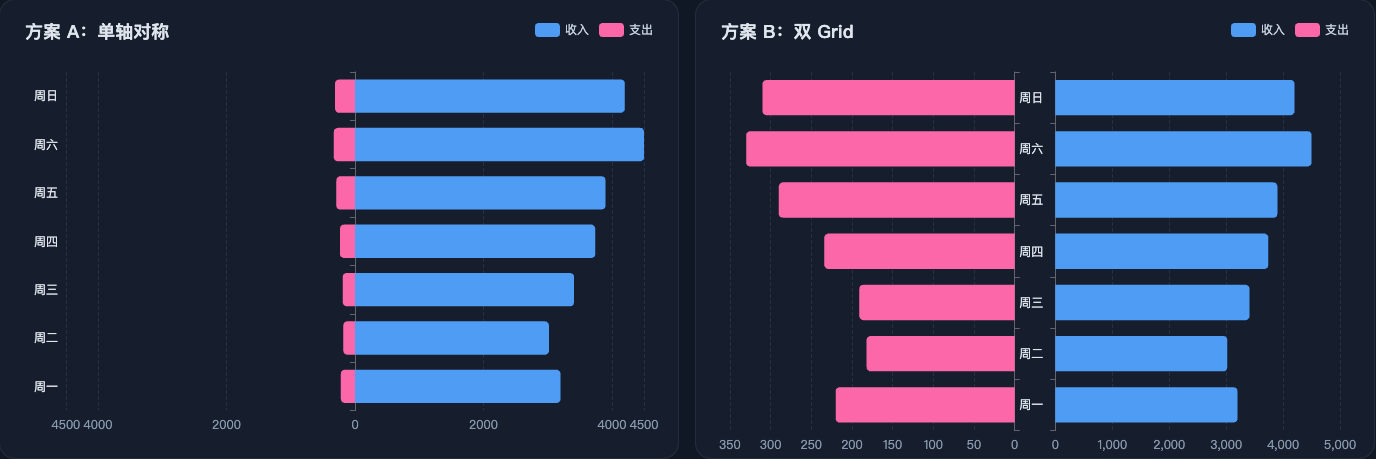
4.1 正负条形图怎么让 0 轴居中

有几种做法:

  • 单轴对称:代码简单,思路直观
  • 双 grid:空间利用率更高,尤其适合两边数值量级差很大的场景

单轴对称思路:先取左右两边绝对值的最大值,再让 minmax 以这个值对称展开,这样 0 轴自然就被推到中间了。

核心其实就这一段:

1
2
3
4
5
6
7
8
xAxis: {
type: 'value',
min: value => -Math.max(Math.abs(value.min), Math.abs(value.max)),
max: value => Math.max(Math.abs(value.min), Math.abs(value.max)),
axisLabel: {
formatter: val => Math.abs(val)
}
}

如果更在意空间利用率,就拆双 grid,让左右两边各自拥有独立刻度。核心配置大概这样:

1
2
3
4
5
6
7
8
9
10
11
12
13
14
15
16
17
18
19
20
21
22
23
24
25
26
27
28
29
30
31
32
33
34
35
36
37
38
39
40
41
42
43
44
45
46
47
// 注意这个 grid
grid: [
{ left: '5%', width: '42%', top: 72, bottom: '6%' },
{ right: '5%', width: '42%', top: 72, bottom: '6%' }
],
xAxis: [
{
type: 'value',
inverse: true,
gridIndex: 0
},
{
type: 'value',
gridIndex: 1
}
],
yAxis: [
{
type: 'category',
gridIndex: 0,
data: categories,
position: 'right',
axisLabel: { show: false }
},
{
type: 'category',
gridIndex: 1,
data: categories,
position: 'left'
}
],
series: [
{
name: '支出',
type: 'bar',
xAxisIndex: 0,
yAxisIndex: 0,
data: expenseData
},
{
name: '收入',
type: 'bar',
xAxisIndex: 1,
yAxisIndex: 1,
data: incomeData
}
]

这套方案的核心不是把一组数据转成负值,而是把左右两边拆成两个坐标区域,各自画、各自算。

示例图:
echarts-positive-negative-bar-demo

4.2 graphic 是干嘛的

graphic 不是图表系列本身,它更像是在图表上层额外画一层辅助元素。比较常见的用法有:中心文字、装饰元素和信息补充。

比如饼图中间那种总数、标题、说明文字,就很适合用 graphic 去放:

1
2
3
4
5
6
7
8
9
10
11
12
13
graphic: [
{
type: 'text',
left: 'center',
top: '43%',
z: 100,
style: {
text: '总销售额',
fill: '#94a3b8',
fontSize: 14
}
}
]

如果写了 graphic 却感觉“加了和没加一样”,一般也就两种情况:

  1. 没显示出来

  2. 被别的图形盖住了

示例图:

echarts-pie-demo

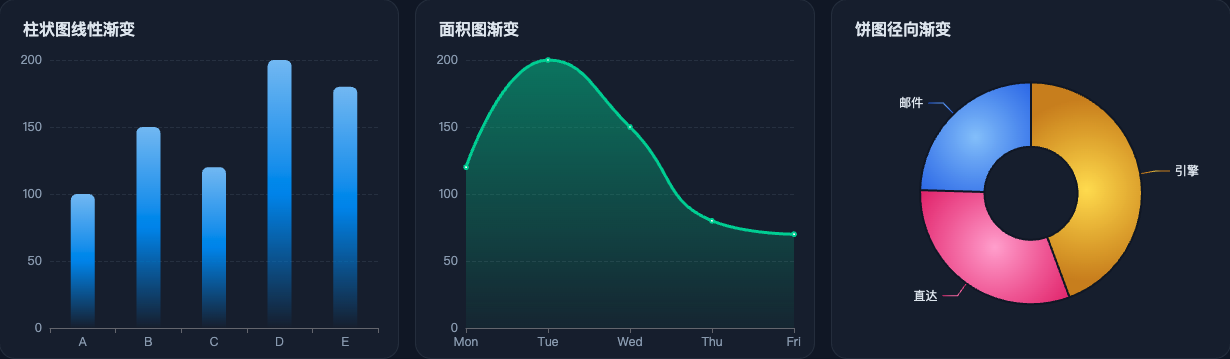
4.3 渐变色怎么用,方向参数怎么理解

ECharts 里常用的就是两种渐变:LinearGradient(线性渐变)、RadialGradient(径向渐变)。

先看线性渐变的参数:

1
new echarts.graphic.LinearGradient(x0, y0, x1, y1, colorStops)

这 4 个坐标用的是 0 到 1 的相对比例,不是具体像素。

  • x0, y0:渐变起点的 x、y 坐标,定义“从哪里开始”
  • x1, y1:渐变终点的 x、y 坐标,定义“往哪里结束”

注意:这里的坐标系可以直接按浏览器二维坐标系理解,原点在左上角,x 往右是正方向,y 往下是正方向。

比如:

  • (0, 0, 0, 1):起点在上方,终点在下方
  • (0, 0, 1, 0):起点在左侧,终点在右侧

几个常见的方向参数:

  • (0, 0, 0, 1):从上到下
  • (0, 0, 1, 0):从左到右
  • (0, 0, 1, 1):左上到右下
  • (1, 0, 0, 1):右上到左下

径向渐变的参数是:

1
new echarts.graphic.RadialGradient(cx, cy, r, colorStops)
  • cxcy:表示圆心位置
  • r:表示扩散半径

一般 0.5, 0.5, 0.8 这种写法比较常见,也就是高光在中间,再向四周扩散。

柱图、面积图、饼图里常见的写法分别是:

1
2
3
4
5
6
7
8
9
10
11
12
13
14
15
16
17
// 柱图:上实下虚
color: new echarts.graphic.LinearGradient(0, 0, 0, 1, [
{ offset: 0, color: '#83bff6' },
{ offset: 1, color: 'rgba(24, 141, 240, 0)' }
])

// 面积图:从上到下透明衰减
color: new echarts.graphic.LinearGradient(0, 0, 0, 1, [
{ offset: 0, color: 'rgba(52, 211, 153, 0.7)' },
{ offset: 1, color: 'rgba(52, 211, 153, 0.06)' }
])

// 饼图:中心高光、边缘变暗
color: new echarts.graphic.RadialGradient(0.5, 0.5, 0.8, [
{ offset: 0, color: '#fde047' },
{ offset: 1, color: '#ca8a04' }
])

示例图:

echarts-gradient-demo


5. 总结

这篇主要就是把常用配置、常见图表套路和几个开发里容易碰到的问题收一遍,方便后面继续做图或者查配置的时候直接回来翻。

参考

  1. echarts 文档 - Apache ECharts
  2. 示例 - Apache ECharts

本文经 AI 润色。